
Cách xoay phần tử khi cuộn bằng Elementor Magic Scroll Addon

Elementor Magic Scroll Addon cung cấp cho bạn khả năng tạo hoạt ảnh và hiệu ứng cuộn tuyệt vời. Nếu đây là lần đầu tiên đọc về Elementor Magic Scroll, vui lòng xem bài viết này.
Trong hướng dẫn này, chúng tôi sẽ chỉ ra cách xoay một phần tử Elementor khi cuộn bằng addon Elementor Magic Scroll.
Yêu cầu:
- Bạn sẽ cần plugin Premium Addons PRO được cài đặt và kích hoạt trên trang web của mình.
- Ngoài ra, hãy đảm bảo rằng tính năng Elementor Magic Scroll được bật để bạn có thể tìm thấy chúng trong trình chỉnh sửa Elementor. Kiểm tra bài viết này để biết làm thế nào để làm điều đó.
- Addons cao cấp chỉ hoạt động với plugin Elementor Page Builder, vì vậy bạn cũng sẽ cần phải cài đặt và kích hoạt nó.
1. Bật Magic Scroll
Bạn có thể sử dụng Magic Scroll với bất kỳ tiện ích Elementor nào. Sau khi chèn widget, tất cả những gì bạn cần làm là điều hướng đến widget Advanced Settings -> Premium Magic Scroll tab -> Enable Magic Scroll.
2. Thêm hiệu ứng xoay vào phần tử
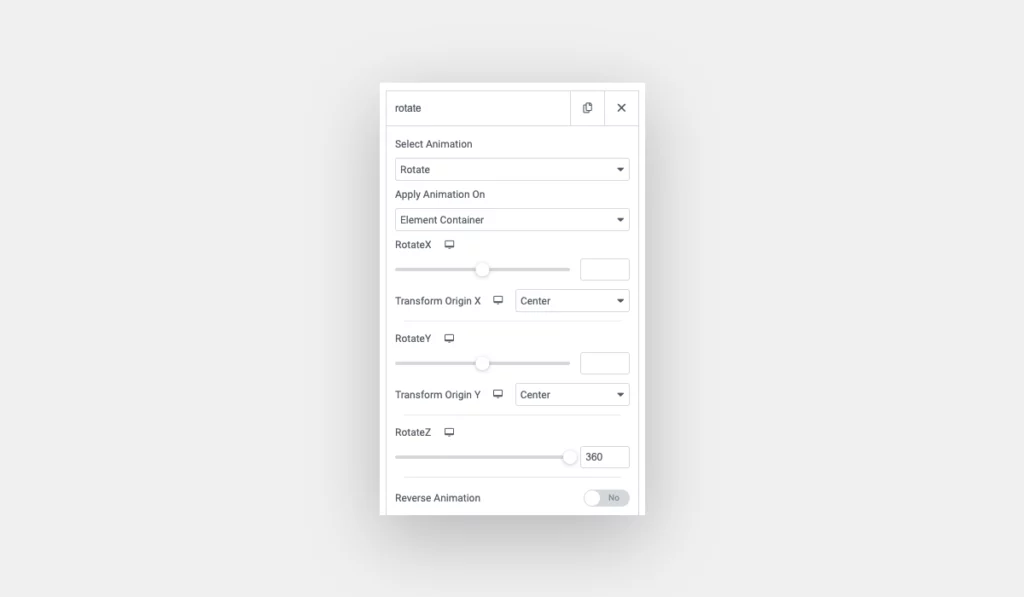
Nhấp vào “Thêm mục” -> Chọn Hoạt hình -> Xoay.
Bạn có thể đặt giá trị xoay cho các trục x, y và z.

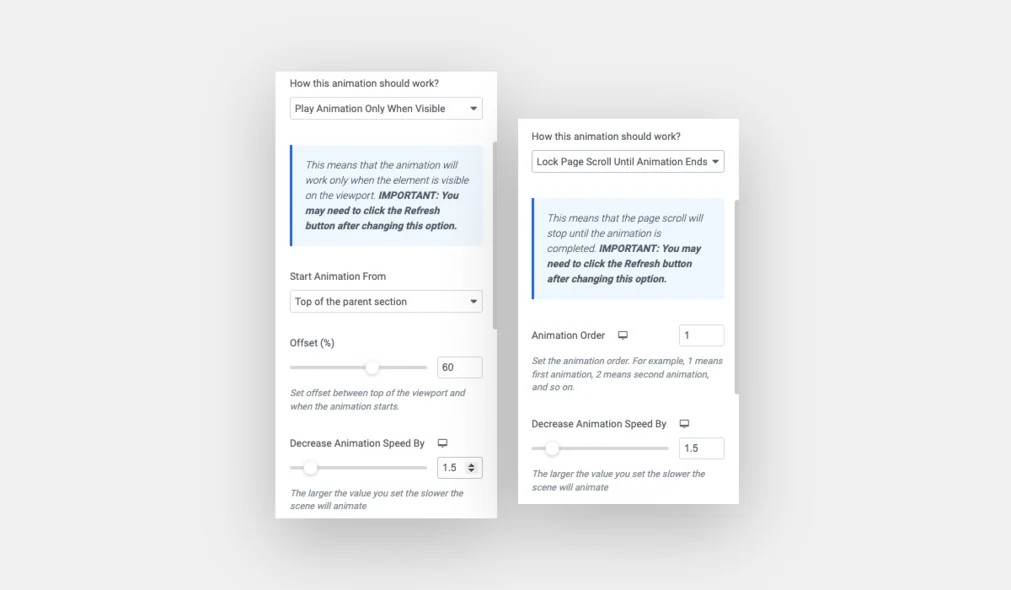
Cài đặt chung của Elementor Magic Scroll
- Cách thức hoạt động: Chúng tôi đã sử dụng “Lock Page Scroll Until Animation Ends” để phần tử giữ trong chế độ xem cho đến khi quá trình xoay hoàn tất trước khi cuộn đến phần Elementor tiếp theo.
- Giảm tốc độ hoạt ảnh bằng cách: Từ đây, bạn có thể điều chỉnh tốc độ hoạt động / hoạt động nhanh hay chậm.
Tốt!
Bây giờ bạn có thể xoay bất kỳ phần tử nào trên cuộn bằng Elementor Magic Scroll Addon. Chúng tôi mong muốn được xem những gì bạn sẽ tạo ra.